Domain zeit-system.de kaufen?
Wir ziehen mit dem Projekt
zeit-system.de um.
Sind Sie am Kauf der Domain
zeit-system.de interessiert?
domain@kv-gmbh.de · 0541-91531010
Domain zeit-system.de kaufen?
Wie verbinde ich Google Kalender?
Um deinen Google Kalender mit anderen Anwendungen oder Diensten zu verbinden, musst du normalerweise eine Verknüpfung oder Integration einrichten. Dies kann je nach Anwendung oder Dienst unterschiedlich sein, aber in der Regel musst du dich in deinem Google-Konto anmelden und die entsprechenden Berechtigungen erteilen. Suche in den Einstellungen der Anwendung oder des Dienstes nach der Option zur Verbindung mit einem Kalender und wähle Google Kalender aus. Befolge die Anweisungen, um die Verbindung herzustellen und deine Termine zu synchronisieren. Stelle sicher, dass du die Berechtigungen überprüfst und nur Anwendungen oder Dienste verbindest, denen du vertraust. **
Wie verbinde ich zwei iPhone Kalender?
Um zwei iPhone-Kalender zu verbinden, kannst du die iCloud-Funktion nutzen. Dazu musst du sicherstellen, dass beide iPhones mit demselben iCloud-Konto verbunden sind. Gehe dann auf Einstellungen > [Dein Name] > iCloud und aktiviere die Kalender-Synchronisierung. Dadurch werden alle Termine und Ereignisse auf beiden Geräten synchronisiert. Alternativ kannst du auch einen gemeinsamen Kalender erstellen und diesen mit beiden iPhones teilen. Gehe dazu in der Kalender-App auf "Kalender" > "Bearbeiten" > "Neuen Kalender erstellen" und wähle dann aus, mit wem du den Kalender teilen möchtest. **

Ähnliche Suchbegriffe für Verbinde
Top-Angebote
Produkte zum Begriff Verbinde:
-
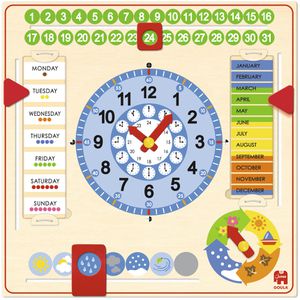
Goula Lernspielzeug 1110100765, Kalenderuhr Großformat, ab 3 Jahre, Uhrzeit & Kalender lernenSpielerisch Umgang mit Monaten, Jahreszeiten, Wetter, Tagen, Stunden & Minuten lernen Farbenfrohe XXL-Lerntafel mit zentraler Analoguhr und zahlreichen, beweglichen Elementen Überarbeitete Fassung mit Wochentagen und Monaten in 7 Sprachen, ideal zum Fremdsprachen üben 4 verschiedene Zifferblätter vermitteln Stunden, Minuten und das 24-Stunden-Zeitformat Zusatzelemente für Wetter, Jahreszeit und Kalender eignen sich perfekt für den Sachkundeunterricht Zeiger und Schieber sind fest verbaut, sodass sie nicht verloren gehen können Dank Aufhängeösen zur praktischen Wandbefestigung geeignet Ideales Hilfsmittel im Vor- und Grundschulbereich, geeignet ab 3 Jahren 7-sprachig in Deutsch, Spanisch, Französisch, Niederländisch, Italienisch, Katalanisch & Portugiesisch Produktmaße 47,6 x 47,6 x 5 cm (BxHxT) Merkmale: Altersempfehlung: ab 3 Jahre Lerninhalt: Uhrzeit & Kalender sonstiges: Hinweis: Achtung! Nicht für Kinder unter drei Jahren geeignet.32,99 €*Versand: 4,15 €Sichere Weiterleitung zum Anbieter

-
Wie verbinde ich meinen Kalender mit Alexa?
Um deinen Kalender mit Alexa zu verbinden, musst du zunächst die Alexa-App auf deinem Smartphone öffnen. Gehe dann zu den Einstellungen und wähle den Punkt "Kalender". Dort kannst du deinen Kalenderdienst auswählen und die Verbindung autorisieren. Anschließend kannst du Alexa nach deinen Terminen fragen und sie wird sie dir vorlesen. Stelle sicher, dass du die entsprechenden Berechtigungen für den Kalenderzugriff erteilst, damit Alexa auf deine Termine zugreifen kann. Wenn du weitere Hilfe benötigst, kannst du auch die Anleitung deines Kalenderdienstes oder die Alexa-Hilfeseite konsultieren. **
-
Wie verbinde ich meinen Laptop mit einem PA-System?
Um deinen Laptop mit einem PA-System zu verbinden, benötigst du ein Audiokabel mit den passenden Anschlüssen. Verbinde den Kopfhörerausgang deines Laptops mit dem Line-Eingang des PA-Systems. Stelle sicher, dass die Lautstärke am Laptop und am PA-System angemessen eingestellt sind, um eine gute Klangqualität zu gewährleisten. **
-
Wie verbinde ich ein aktives System mit 2 MTH 30?
Um ein aktives System mit 2 MTH 30 zu verbinden, benötigst du einen Verstärker mit mindestens 2 Ausgängen. Schließe die Ausgänge des Verstärkers an die Eingänge der MTH 30 an. Stelle sicher, dass die Verkabelung korrekt ist und dass die Lautsprecher richtig angeschlossen sind. **
-
Wie verbinde ich ein Bose Surround-System mit einem Samsung TV?
Um ein Bose Surround-System mit einem Samsung TV zu verbinden, benötigen Sie ein HDMI-Kabel. Schließen Sie das eine Ende des HDMI-Kabels an den HDMI-ARC-Anschluss des Samsung TVs an und das andere Ende an den HDMI-ARC-Anschluss des Bose Surround-Systems. Stellen Sie sicher, dass sowohl der TV als auch das Surround-System eingeschaltet sind und wählen Sie den entsprechenden HDMI-Eingang auf dem TV aus, um den Ton über das Surround-System zu hören. **

Wie verbinde ich Bluetooth-Kopfhörer mit dem Media-System im Flugzeug?
Um Bluetooth-Kopfhörer mit dem Media-System im Flugzeug zu verbinden, musst du sicherstellen, dass sowohl das Media-System als auch die Kopfhörer Bluetooth-fähig sind. Aktiviere Bluetooth auf beiden Geräten und suche nach verfügbaren Geräten. Wähle dann die Kopfhörer aus und verbinde sie. **
Wie verbinde ich das Sony Hi-Fi-System mit dem PC?
Um das Sony Hi-Fi-System mit dem PC zu verbinden, benötigst du ein Audiokabel mit den passenden Anschlüssen. Verbinde das eine Ende des Kabels mit dem Line-Out-Anschluss des PCs und das andere Ende mit dem Line-In-Anschluss des Hi-Fi-Systems. Stelle sicher, dass die richtigen Eingänge am Hi-Fi-System ausgewählt sind und starte die Wiedergabe auf dem PC, um den Sound über das Hi-Fi-System zu hören. **
Top-Angebote
Produkte zum Begriff Verbinde:
-
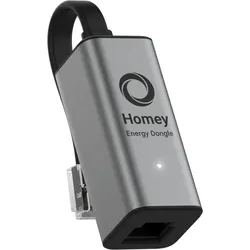
Homey Energy Dongle Verbinde deinen intelligenten Zähler mit Homey, und überwache den Energieverbrauch des HausesVerbinde deinen intelligenten Zähler mit Homey / Überwacht den Energieverbrauch des Hauses / Funktioniert mit intelligenten Zählern, die einen P1-Anschluss haben. / Eingebauter Splitter für weiteren Dongle / Homey Bridge, Netzteil, ein USB-Kabel und ein Handbuch39,00 €*Versand: 5,99 €Sichere Weiterleitung zum Anbieter
-
Goula Lernspielzeug 1110100765, Kalenderuhr Großformat, ab 3 Jahre, Uhrzeit & Kalender lernenSpielerisch Umgang mit Monaten, Jahreszeiten, Wetter, Tagen, Stunden & Minuten lernen Farbenfrohe XXL-Lerntafel mit zentraler Analoguhr und zahlreichen, beweglichen Elementen Überarbeitete Fassung mit Wochentagen und Monaten in 7 Sprachen, ideal zum Fremdsprachen üben 4 verschiedene Zifferblätter vermitteln Stunden, Minuten und das 24-Stunden-Zeitformat Zusatzelemente für Wetter, Jahreszeit und Kalender eignen sich perfekt für den Sachkundeunterricht Zeiger und Schieber sind fest verbaut, sodass sie nicht verloren gehen können Dank Aufhängeösen zur praktischen Wandbefestigung geeignet Ideales Hilfsmittel im Vor- und Grundschulbereich, geeignet ab 3 Jahren 7-sprachig in Deutsch, Spanisch, Französisch, Niederländisch, Italienisch, Katalanisch & Portugiesisch Produktmaße 47,6 x 47,6 x 5 cm (BxHxT) Merkmale: Altersempfehlung: ab 3 Jahre Lerninhalt: Uhrzeit & Kalender sonstiges: Hinweis: Achtung! Nicht für Kinder unter drei Jahren geeignet.32,99 €*Versand: 4,15 €Sichere Weiterleitung zum Anbieter
-
Wie verbinde ich Google Kalender?
Um deinen Google Kalender mit anderen Anwendungen oder Diensten zu verbinden, musst du normalerweise eine Verknüpfung oder Integration einrichten. Dies kann je nach Anwendung oder Dienst unterschiedlich sein, aber in der Regel musst du dich in deinem Google-Konto anmelden und die entsprechenden Berechtigungen erteilen. Suche in den Einstellungen der Anwendung oder des Dienstes nach der Option zur Verbindung mit einem Kalender und wähle Google Kalender aus. Befolge die Anweisungen, um die Verbindung herzustellen und deine Termine zu synchronisieren. Stelle sicher, dass du die Berechtigungen überprüfst und nur Anwendungen oder Dienste verbindest, denen du vertraust. **
-
Wie verbinde ich zwei iPhone Kalender?
Um zwei iPhone-Kalender zu verbinden, kannst du die iCloud-Funktion nutzen. Dazu musst du sicherstellen, dass beide iPhones mit demselben iCloud-Konto verbunden sind. Gehe dann auf Einstellungen > [Dein Name] > iCloud und aktiviere die Kalender-Synchronisierung. Dadurch werden alle Termine und Ereignisse auf beiden Geräten synchronisiert. Alternativ kannst du auch einen gemeinsamen Kalender erstellen und diesen mit beiden iPhones teilen. Gehe dazu in der Kalender-App auf "Kalender" > "Bearbeiten" > "Neuen Kalender erstellen" und wähle dann aus, mit wem du den Kalender teilen möchtest. **
-
Wie verbinde ich meinen Kalender mit Alexa?
Um deinen Kalender mit Alexa zu verbinden, musst du zunächst die Alexa-App auf deinem Smartphone öffnen. Gehe dann zu den Einstellungen und wähle den Punkt "Kalender". Dort kannst du deinen Kalenderdienst auswählen und die Verbindung autorisieren. Anschließend kannst du Alexa nach deinen Terminen fragen und sie wird sie dir vorlesen. Stelle sicher, dass du die entsprechenden Berechtigungen für den Kalenderzugriff erteilst, damit Alexa auf deine Termine zugreifen kann. Wenn du weitere Hilfe benötigst, kannst du auch die Anleitung deines Kalenderdienstes oder die Alexa-Hilfeseite konsultieren. **
-
Wie verbinde ich meinen Laptop mit einem PA-System?
Um deinen Laptop mit einem PA-System zu verbinden, benötigst du ein Audiokabel mit den passenden Anschlüssen. Verbinde den Kopfhörerausgang deines Laptops mit dem Line-Eingang des PA-Systems. Stelle sicher, dass die Lautstärke am Laptop und am PA-System angemessen eingestellt sind, um eine gute Klangqualität zu gewährleisten. **
Ähnliche Suchbegriffe für Verbinde
-
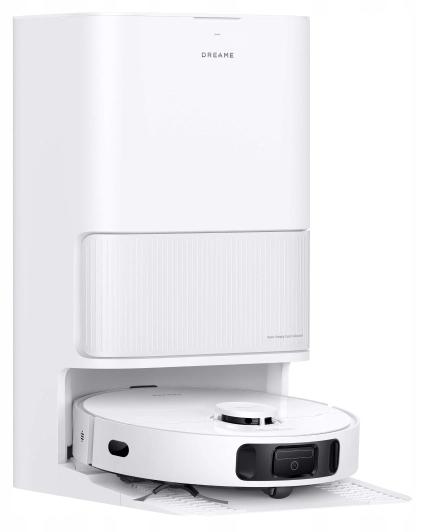
Saugroboter Dreame D20 Ultra-Wischen, Reinigungsstation, Zeitplan RLD31SESaugroboter Dreame D20 Ultra Wischfunktion Reinigungsstation Kartierung des RaumsLaufzeit/Ladezeit:/210 minZeitschaltuhr/Virtuelle Wand: ja/ja, FunktionLaden und Wiederaufnahme der Reinigung: jaAutomatische Rückkehr zur Basis und Laden: jaSensoren: Antikollisions-, Teppich-, Kanten-, Distanz-, Hindernis-, Sturzsensor Reinigungsplan EinstellenOptimieren Sie Ihre Zeit mit intelligenter Reinigungsplanung. Programmieren Sie den Roboter so, dass er reinigt, wenn Sie bei der Arbeit, beim Einkaufen oder einfach beim Entspannen sind. Einige Modelle verfügen über erweiterte Planungsfunktionen, die es ermöglichen, ihre Möglichkeiten maximal auszuschöpfen. Genießen Sie ein perfekt sauberes Zuhause und Zeitersparnis. Möbel Werden Sicher SeinDer intelligente Antikollisionssensor sorgt dafür, dass der Saugroboter Hindernissen sanft ausweicht und Stöße sowie Kratzer vermeidet. Vergessen Sie Sorgen um Schäden und genießen Sie die Freiheit der automatischen Reinigung. Das Gerät bewegt sich effizient du428,00 €*Versand: 0,00 €Sichere Weiterleitung zum Anbieter
-
Raunacht-KalenderMit 12 Räuchersäckchen für jede Raunacht Eine Reise der ganz besonderen Art: Dieser ansprechend gestaltete Kalender lässt Sie am alten Brauch der Raunächte teilhaben. 12 Räuchersäckchen hergestellt in Handarbeit nach alten überlieferten Rezepten in einer traditionellen Räuchermanufaktur in Österreich ein Säckchen für jede Raunacht mit den richtigen Kräutern für die entsprechenden Themen der jeweiligen Raunacht belebt die Tradition des Raunacht-Räucherns neu Ein außergewöhnlicher Kalender zum Räuchern während den Raunächten.49,90 €*Versand: 0,00 €Sichere Weiterleitung zum Anbieter
-
Wie verbinde ich ein aktives System mit 2 MTH 30?
Um ein aktives System mit 2 MTH 30 zu verbinden, benötigst du einen Verstärker mit mindestens 2 Ausgängen. Schließe die Ausgänge des Verstärkers an die Eingänge der MTH 30 an. Stelle sicher, dass die Verkabelung korrekt ist und dass die Lautsprecher richtig angeschlossen sind. **
-
Wie verbinde ich ein Bose Surround-System mit einem Samsung TV?
Um ein Bose Surround-System mit einem Samsung TV zu verbinden, benötigen Sie ein HDMI-Kabel. Schließen Sie das eine Ende des HDMI-Kabels an den HDMI-ARC-Anschluss des Samsung TVs an und das andere Ende an den HDMI-ARC-Anschluss des Bose Surround-Systems. Stellen Sie sicher, dass sowohl der TV als auch das Surround-System eingeschaltet sind und wählen Sie den entsprechenden HDMI-Eingang auf dem TV aus, um den Ton über das Surround-System zu hören. **
-
Wie verbinde ich Bluetooth-Kopfhörer mit dem Media-System im Flugzeug?
Um Bluetooth-Kopfhörer mit dem Media-System im Flugzeug zu verbinden, musst du sicherstellen, dass sowohl das Media-System als auch die Kopfhörer Bluetooth-fähig sind. Aktiviere Bluetooth auf beiden Geräten und suche nach verfügbaren Geräten. Wähle dann die Kopfhörer aus und verbinde sie. **
-
Wie verbinde ich das Sony Hi-Fi-System mit dem PC?
Um das Sony Hi-Fi-System mit dem PC zu verbinden, benötigst du ein Audiokabel mit den passenden Anschlüssen. Verbinde das eine Ende des Kabels mit dem Line-Out-Anschluss des PCs und das andere Ende mit dem Line-In-Anschluss des Hi-Fi-Systems. Stelle sicher, dass die richtigen Eingänge am Hi-Fi-System ausgewählt sind und starte die Wiedergabe auf dem PC, um den Sound über das Hi-Fi-System zu hören. **
* Alle Preise verstehen sich inklusive der gesetzlichen Mehrwertsteuer und ggf. zuzüglich Versandkosten. Die Angebotsinformationen basieren auf den Angaben des jeweiligen Shops und werden über automatisierte Prozesse aktualisiert. Eine Aktualisierung in Echtzeit findet nicht statt, so dass es im Einzelfall zu Abweichungen kommen kann. ** Hinweis: Teile dieses Inhalts wurden von KI erstellt.