Domain zeit-system.de kaufen?
Wir ziehen mit dem Projekt
zeit-system.de um.
Sind Sie am Kauf der Domain
zeit-system.de interessiert?
domain@kv-gmbh.de · 0541-91531010
Domain zeit-system.de kaufen?
Ist ein Checkbox als Pflichtfeld?
Ein Checkbox-Feld kann als Pflichtfeld definiert werden, indem es als erforderlich markiert wird. Wenn ein Benutzer das Kontrollkästchen nicht aktiviert, wird er daran gehindert, das Formular abzusenden, bis er das Pflichtfeld ausgefüllt hat. **
Wo finde ich die Checkbox?
Die Checkbox befindet sich normalerweise in Formularen oder auf Websites, wo Benutzer eine Auswahl treffen müssen. Sie wird oft als kleines Kästchen mit einem Häkchen dargestellt, das angeklickt werden kann. Um die Checkbox zu finden, scrolle auf der Seite nach unten oder suche nach dem entsprechenden Abschnitt im Formular. Manchmal ist die Checkbox auch mit einem Text oder einer Frage verbunden, die du beantworten musst. Wenn du die Checkbox immer noch nicht finden kannst, schaue nach Anweisungen oder Hinweisen auf der Seite, die dir helfen könnten, sie zu lokalisieren. **

Ähnliche Suchbegriffe für Checkbox
Top-Angebote
Produkte zum Begriff Checkbox:
-
Geile Zeit Kalender 2027Der Großformatige Posterkalender Lässt Die Unvergessenen Glanzzeiten Des Tourenwagensports Der 1970er Und 80er Jahre Wieder Aufleben. Damals Lieferten Sich Größen Wie Klaus Ludwig, Hans Heyer, Rolf Stommelen Oder Hans-joachim Stuck Auf...18,99 €*Versand: 0,00 €Sichere Weiterleitung zum Anbieter
-
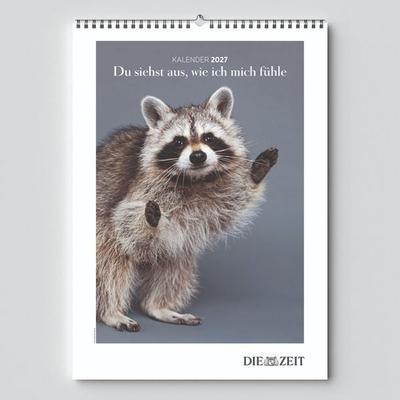
DIE ZEIT Kalender 2027Der „du Siehst Aus, Wie Ich Mich Fühle''-kalender 2027 Bringt Monat Für Monat Ein Lächeln An Ihre Wand.inspiriert Von Der Beliebten Zeit-serie Zeigt Jeder Monat Ein Ausdrucksstarkes Tierfoto, Das Auf Charmante Weise Menschliche Gefühle Widerspiegelt...34,95 €*Versand: 0,00 €Sichere Weiterleitung zum Anbieter
-
small-foot Lernspielzeug Die Maus - Lernuhr mit Kalender, ab 5 Jahre, Uhrzeit & Kalender lernenMit Maus und Elefant Umgang mit Monaten, Jahreszeiten, Wochentagen, Stunden & Minuten lernen Große, zentrale Uhr mit beweglichen Zeigern und Anzeige im 12- und 24- Stundensystem Fördert nebenbei auch die Feinmotorik durch Verstellen von Zeigern und Schiebern Zusatzelemente für Wochentage und Kalender eignen sich perfekt für den Sachkundeunterricht Das manuelle Verstellen der Zeiger und Schieber visualisiert das Lernen zusätzlich Lernuhr kann dank Aufhängung auch an der Wand angebracht werden Im kindgerechten und farbenfrohen Die Maus-Lizenzdesign Ideales Hilfsmittel im Vor- und Grundschulbereich, geeignet ab 5 Jahren Produktmaße 30 x 3 cm (ØxH), Gewicht 580g Merkmale: Altersempfehlung: ab 5 Jahre Lerninhalt: Uhrzeit & Kalender sonstiges: Hinweis: Achtung! Nicht für Kinder unter drei Jahren geeignet.16,78 €*Versand: 4,15 €Sichere Weiterleitung zum Anbieter


-
Wie erstelle ich eine Checkbox in Excel?
Um eine Checkbox in Excel zu erstellen, gehe wie folgt vor: Klicke auf das Entwicklertools-Registerkarte in der Menüleiste, dann auf "Einfügen" und wähle "Formularsteuerelemente". Wähle das Kontrollkästchen aus und ziehe es auf die gewünschte Zelle in deinem Arbeitsblatt. Du kannst die Checkbox dann anpassen, indem du mit der rechten Maustaste darauf klickst und "Eigenschaften" auswählst. **
-
Wie kann man eine Checkbox im Browser speichern?
Um eine Checkbox im Browser zu speichern, kann man entweder den Zustand der Checkbox in einem Cookie speichern oder die Checkbox in einer Datenbank speichern, wenn man eine serverseitige Lösung verwendet. Alternativ kann man auch den Local Storage des Browsers verwenden, um den Zustand der Checkbox zu speichern. **
-
Wie kann man nur eine Checkbox gleichzeitig auswählen?
Um sicherzustellen, dass nur eine Checkbox gleichzeitig ausgewählt werden kann, können Sie den Namen (name) der Checkboxen gleich halten und den Wert (value) der Checkboxen unterschiedlich gestalten. Dadurch wird sichergestellt, dass nur eine Checkbox mit demselben Namen ausgewählt werden kann. Sie können auch JavaScript verwenden, um sicherzustellen, dass nur eine Checkbox ausgewählt ist, indem Sie die anderen Checkboxen deaktivieren, wenn eine ausgewählt wird. **
-
Wie speichert man den Checkbox-Status im LocalStorage?
Um den Checkbox-Status im LocalStorage zu speichern, musst du zunächst den aktuellen Status der Checkbox abrufen. Dies kann mit JavaScript und der Methode `querySelector` erfolgen. Anschließend kannst du den Status in den LocalStorage mit der Methode `setItem` speichern. Um den Status später wieder abzurufen, verwendest du die Methode `getItem` und setzt den Checkbox-Status entsprechend. **
Warum lässt sich die Kubuntu Tkinter Checkbox nicht ankreuzen?
Es gibt verschiedene mögliche Gründe, warum sich eine Tkinter-Checkbox in Kubuntu nicht ankreuzen lässt. Einer der häufigsten Gründe ist, dass die Checkbox deaktiviert oder nicht anklickbar ist. Überprüfen Sie, ob die Checkbox aktiviert ist und ob das entsprechende Ereignis (z.B. "command" oder "variable") korrekt konfiguriert ist. Ein weiterer möglicher Grund könnte sein, dass es ein Problem mit der Installation oder Konfiguration von Tkinter auf Ihrem System gibt. Stellen Sie sicher, dass Tkinter ordnungsgemäß installiert ist und dass Sie die neueste Version verwenden. **
Ist es möglich, eine Checkbox in JavaFX zu animieren?
Ja, es ist möglich, eine Checkbox in JavaFX zu animieren. Sie können dies tun, indem Sie die Animationen-API von JavaFX verwenden, um die gewünschten Animationseffekte auf die Checkbox anzuwenden. Sie können beispielsweise die FadeTransition verwenden, um die Checkbox ein- und auszublenden, oder die RotateTransition, um sie zu drehen. **
Top-Angebote
Produkte zum Begriff Checkbox:
-
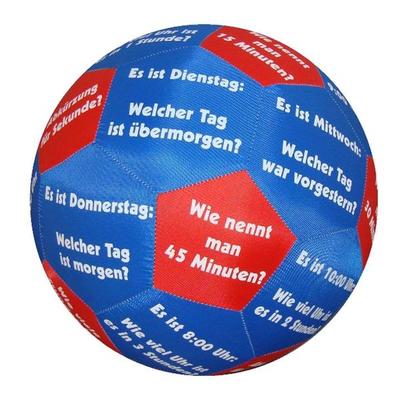
HANDS ON Lernspielball Zeit und UhrzeitDer Hands On Lernspielball Zeit Und Uhrzeit Ist Ein Pädagogisches Spielzeug, Das Kindern Hilft, Die Konzepte Von Zeit Und Uhrzeit Zu Erlernen. Durch Spielerische Interaktion Fördert Der Ball Das Verständnis Für Stunden, Minuten Und Tagesabläufe....19,90 €*Versand: 2,95 €Sichere Weiterleitung zum Anbieter
-
Der Zeitpunkt der Geburt Christi und unser KalenderIn Dem Vorliegenden Werk Wird Versucht, Auf Die Fragen Eine Antwort Oder Eine Erklärung Zu Finden, Die Die Herkunft Unseres Derzeitigen Gültigen Kalenders Hervorrufen. Woher Kommt Er Wo Liegt Der Ursprung Wie Kam Die Zeiteinteilung Zustande Worauf...9,90 €*Versand: 0,00 €Sichere Weiterleitung zum Anbieter
-
Geile Zeit Kalender 2027Der Großformatige Posterkalender Lässt Die Unvergessenen Glanzzeiten Des Tourenwagensports Der 1970er Und 80er Jahre Wieder Aufleben. Damals Lieferten Sich Größen Wie Klaus Ludwig, Hans Heyer, Rolf Stommelen Oder Hans-joachim Stuck Auf...18,99 €*Versand: 0,00 €Sichere Weiterleitung zum Anbieter
-
DIE ZEIT Kalender 2027Der „du Siehst Aus, Wie Ich Mich Fühle''-kalender 2027 Bringt Monat Für Monat Ein Lächeln An Ihre Wand.inspiriert Von Der Beliebten Zeit-serie Zeigt Jeder Monat Ein Ausdrucksstarkes Tierfoto, Das Auf Charmante Weise Menschliche Gefühle Widerspiegelt...34,95 €*Versand: 0,00 €Sichere Weiterleitung zum Anbieter
-
Ist ein Checkbox als Pflichtfeld?
Ein Checkbox-Feld kann als Pflichtfeld definiert werden, indem es als erforderlich markiert wird. Wenn ein Benutzer das Kontrollkästchen nicht aktiviert, wird er daran gehindert, das Formular abzusenden, bis er das Pflichtfeld ausgefüllt hat. **
-
Wo finde ich die Checkbox?
Die Checkbox befindet sich normalerweise in Formularen oder auf Websites, wo Benutzer eine Auswahl treffen müssen. Sie wird oft als kleines Kästchen mit einem Häkchen dargestellt, das angeklickt werden kann. Um die Checkbox zu finden, scrolle auf der Seite nach unten oder suche nach dem entsprechenden Abschnitt im Formular. Manchmal ist die Checkbox auch mit einem Text oder einer Frage verbunden, die du beantworten musst. Wenn du die Checkbox immer noch nicht finden kannst, schaue nach Anweisungen oder Hinweisen auf der Seite, die dir helfen könnten, sie zu lokalisieren. **
-
Wie erstelle ich eine Checkbox in Excel?
Um eine Checkbox in Excel zu erstellen, gehe wie folgt vor: Klicke auf das Entwicklertools-Registerkarte in der Menüleiste, dann auf "Einfügen" und wähle "Formularsteuerelemente". Wähle das Kontrollkästchen aus und ziehe es auf die gewünschte Zelle in deinem Arbeitsblatt. Du kannst die Checkbox dann anpassen, indem du mit der rechten Maustaste darauf klickst und "Eigenschaften" auswählst. **
-
Wie kann man eine Checkbox im Browser speichern?
Um eine Checkbox im Browser zu speichern, kann man entweder den Zustand der Checkbox in einem Cookie speichern oder die Checkbox in einer Datenbank speichern, wenn man eine serverseitige Lösung verwendet. Alternativ kann man auch den Local Storage des Browsers verwenden, um den Zustand der Checkbox zu speichern. **
Ähnliche Suchbegriffe für Checkbox
-
small-foot Lernspielzeug Die Maus - Lernuhr mit Kalender, ab 5 Jahre, Uhrzeit & Kalender lernenMit Maus und Elefant Umgang mit Monaten, Jahreszeiten, Wochentagen, Stunden & Minuten lernen Große, zentrale Uhr mit beweglichen Zeigern und Anzeige im 12- und 24- Stundensystem Fördert nebenbei auch die Feinmotorik durch Verstellen von Zeigern und Schiebern Zusatzelemente für Wochentage und Kalender eignen sich perfekt für den Sachkundeunterricht Das manuelle Verstellen der Zeiger und Schieber visualisiert das Lernen zusätzlich Lernuhr kann dank Aufhängung auch an der Wand angebracht werden Im kindgerechten und farbenfrohen Die Maus-Lizenzdesign Ideales Hilfsmittel im Vor- und Grundschulbereich, geeignet ab 5 Jahren Produktmaße 30 x 3 cm (ØxH), Gewicht 580g Merkmale: Altersempfehlung: ab 5 Jahre Lerninhalt: Uhrzeit & Kalender sonstiges: Hinweis: Achtung! Nicht für Kinder unter drei Jahren geeignet.16,78 €*Versand: 4,15 €Sichere Weiterleitung zum Anbieter
-
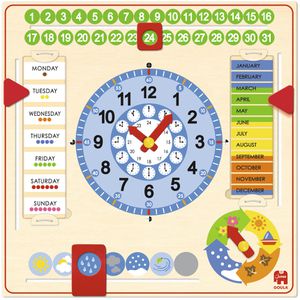
Goula Lernspielzeug 1110100765, Kalenderuhr Großformat, ab 3 Jahre, Uhrzeit & Kalender lernenSpielerisch Umgang mit Monaten, Jahreszeiten, Wetter, Tagen, Stunden & Minuten lernen Farbenfrohe XXL-Lerntafel mit zentraler Analoguhr und zahlreichen, beweglichen Elementen Überarbeitete Fassung mit Wochentagen und Monaten in 7 Sprachen, ideal zum Fremdsprachen üben 4 verschiedene Zifferblätter vermitteln Stunden, Minuten und das 24-Stunden-Zeitformat Zusatzelemente für Wetter, Jahreszeit und Kalender eignen sich perfekt für den Sachkundeunterricht Zeiger und Schieber sind fest verbaut, sodass sie nicht verloren gehen können Dank Aufhängeösen zur praktischen Wandbefestigung geeignet Ideales Hilfsmittel im Vor- und Grundschulbereich, geeignet ab 3 Jahren 7-sprachig in Deutsch, Spanisch, Französisch, Niederländisch, Italienisch, Katalanisch & Portugiesisch Produktmaße 47,6 x 47,6 x 5 cm (BxHxT) Merkmale: Altersempfehlung: ab 3 Jahre Lerninhalt: Uhrzeit & Kalender sonstiges: Hinweis: Achtung! Nicht für Kinder unter drei Jahren geeignet.30,99 €*Versand: 4,15 €Sichere Weiterleitung zum Anbieter
-
Wie kann man nur eine Checkbox gleichzeitig auswählen?
Um sicherzustellen, dass nur eine Checkbox gleichzeitig ausgewählt werden kann, können Sie den Namen (name) der Checkboxen gleich halten und den Wert (value) der Checkboxen unterschiedlich gestalten. Dadurch wird sichergestellt, dass nur eine Checkbox mit demselben Namen ausgewählt werden kann. Sie können auch JavaScript verwenden, um sicherzustellen, dass nur eine Checkbox ausgewählt ist, indem Sie die anderen Checkboxen deaktivieren, wenn eine ausgewählt wird. **
-
Wie speichert man den Checkbox-Status im LocalStorage?
Um den Checkbox-Status im LocalStorage zu speichern, musst du zunächst den aktuellen Status der Checkbox abrufen. Dies kann mit JavaScript und der Methode `querySelector` erfolgen. Anschließend kannst du den Status in den LocalStorage mit der Methode `setItem` speichern. Um den Status später wieder abzurufen, verwendest du die Methode `getItem` und setzt den Checkbox-Status entsprechend. **
-
Warum lässt sich die Kubuntu Tkinter Checkbox nicht ankreuzen?
Es gibt verschiedene mögliche Gründe, warum sich eine Tkinter-Checkbox in Kubuntu nicht ankreuzen lässt. Einer der häufigsten Gründe ist, dass die Checkbox deaktiviert oder nicht anklickbar ist. Überprüfen Sie, ob die Checkbox aktiviert ist und ob das entsprechende Ereignis (z.B. "command" oder "variable") korrekt konfiguriert ist. Ein weiterer möglicher Grund könnte sein, dass es ein Problem mit der Installation oder Konfiguration von Tkinter auf Ihrem System gibt. Stellen Sie sicher, dass Tkinter ordnungsgemäß installiert ist und dass Sie die neueste Version verwenden. **
-
Ist es möglich, eine Checkbox in JavaFX zu animieren?
Ja, es ist möglich, eine Checkbox in JavaFX zu animieren. Sie können dies tun, indem Sie die Animationen-API von JavaFX verwenden, um die gewünschten Animationseffekte auf die Checkbox anzuwenden. Sie können beispielsweise die FadeTransition verwenden, um die Checkbox ein- und auszublenden, oder die RotateTransition, um sie zu drehen. **
* Alle Preise verstehen sich inklusive der gesetzlichen Mehrwertsteuer und ggf. zuzüglich Versandkosten. Die Angebotsinformationen basieren auf den Angaben des jeweiligen Shops und werden über automatisierte Prozesse aktualisiert. Eine Aktualisierung in Echtzeit findet nicht statt, so dass es im Einzelfall zu Abweichungen kommen kann. ** Hinweis: Teile dieses Inhalts wurden von KI erstellt.